

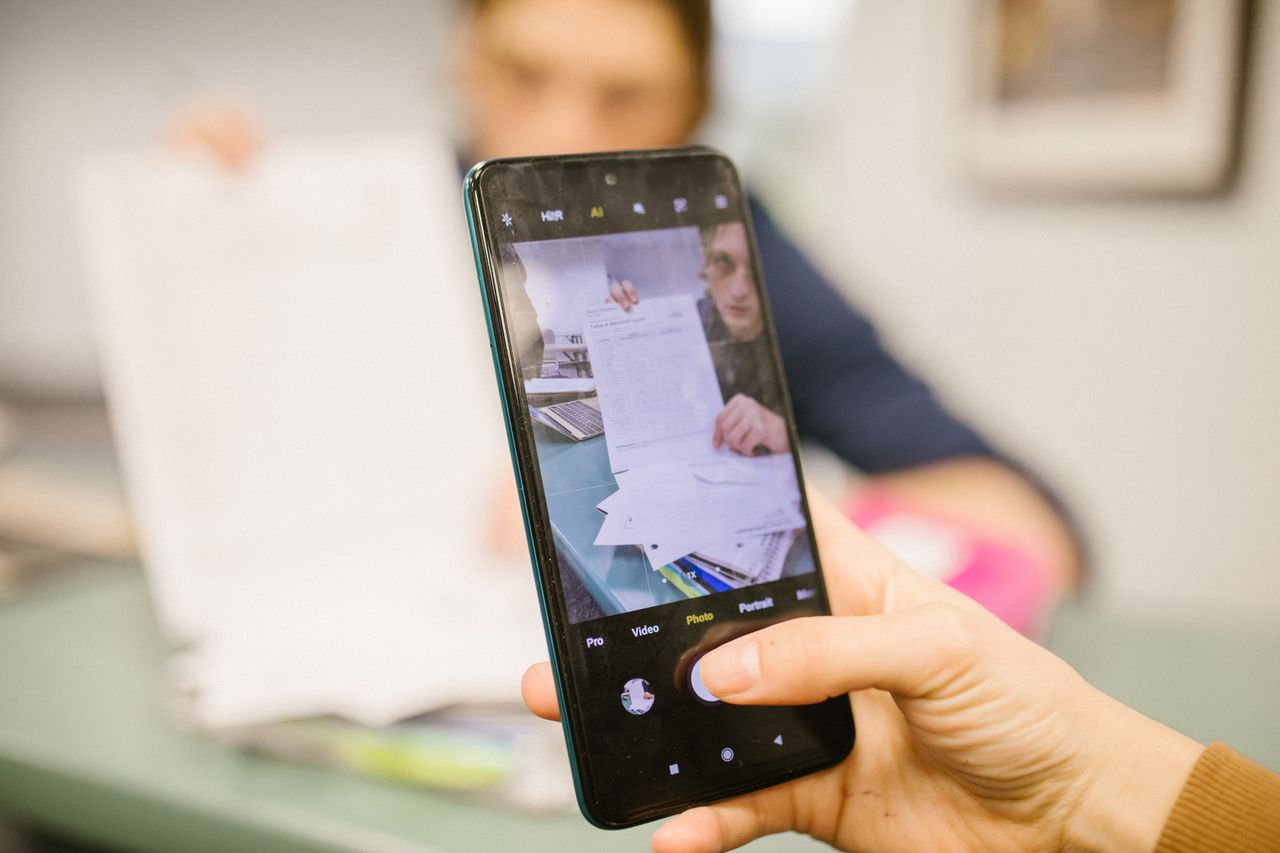
Mengubah dokumen fisik menjadi format digital semakin mudah di era modern ini, dan Anda tidak perlu lagi repot dengan perangkat scanner terpisah. Kemajuan teknologi smartphone kini memungkinkan Anda melakukan pemindaian dokumen langsung dari genggaman tangan, baik menggunakan perangkat Android maupun iPhone.
Proses ini menjadi jauh lebih praktis karena Anda dapat memanfaatkan aplikasi bawaan atau aplikasi yang sudah sering digunakan sehari-hari, tanpa perlu mengunduh aplikasi scanner tambahan. Hasil pemindaian dokumen ini umumnya disimpan dalam format PDF (Portable Document File) yang serbaguna.
Proses scan dokumen dengan smartphone kini menjadi solusi efisien bagi banyak orang, baik untuk keperluan pribadi maupun profesional. Anda dapat memindai kwitansi, kartu nama, sertifikat, atau dokumen penting lainnya kapan saja dan di mana saja.
Berbagai aplikasi populer seperti WhatsApp dan Google Drive telah memperkaya fungsinya dengan menambahkan fitur scanner yang terintegrasi. Mari kita simak cara memanfaatkan aplikasi-aplikasi ini dan fitur bawaan iPhone untuk kebutuhan pemindaian dokumen Anda.
Mengoptimalkan WhatsApp untuk Memindai Dokumen

WhatsApp, sebagai platform komunikasi yang sangat populer, terus berinovasi dengan menambahkan berbagai fitur fungsionalitas. Selain untuk berkirim pesan teks, panggilan suara, dan video, WhatsApp kini dilengkapi kemampuan untuk memindai dokumen.
Fitur ini sangat berguna ketika Anda perlu mengirimkan salinan dokumen dengan cepat melalui percakapan. Untuk menggunakannya, buka ruang obrolan dengan kontak yang Anda tuju, lalu ketuk ikon klip kertas untuk mengakses menu ‘Lampiran’.
Pilih opsi ‘Dokumen’, kemudian pilih ‘Pindai Dokumen’. Arahkan kamera belakang ponsel Anda ke dokumen yang ingin dipindai.
Setelah proses pemindaian selesai, Anda dapat melakukan penyesuaian jika diperlukan, lalu ketuk ‘Selesai’, pilih ‘Simpan’, dan terakhir tekan ikon ‘Kirim’ untuk mengirim dokumen yang sudah dipindai.
Memanfaatkan Fitur Scanner di Google Drive
Google Drive, layanan penyimpanan awan yang banyak digunakan, ternyata juga memiliki fitur pemindaian dokumen fisik yang seringkali terlewatkan oleh penggunanya. Melalui fitur ini, Anda tidak hanya dapat memindai dokumen, tetapi juga mengonversinya menjadi format PDF atau JPG.
Kelebihan lain dari scanner di Google Drive adalah kemampuannya mendukung pemindaian multipage, dilengkapi dengan berbagai pilihan filter untuk meningkatkan kualitas hasil pindai, serta fitur penghapus noda atau bekas jari yang membuat dokumen digital terlihat lebih bersih dan profesional. Untuk memulai pemindaian, buka aplikasi Google Drive di ponsel Anda.
Selanjutnya, klik ikon kamera yang biasanya terletak di bagian kanan bawah layar. Arahkan kamera belakang ke dokumen yang akan dipindai, sesuaikan hasil pemindaian dengan fitur yang tersedia, dan klik ‘Selesai’.
Pilih lokasi penyimpanan yang diinginkan untuk dokumen Anda, lalu tekan ‘Simpan’.
Fitur Pemindaian Dokumen di Aplikasi Catatan iPhone

Bagi pengguna iPhone, aplikasi Catatan atau Notes adalah salah satu utilitas bawaan yang sangat multifungsi. Selain untuk mencatat teks dan membuat daftar kegiatan, aplikasi Catatan juga menyertakan fitur scanner dokumen yang terintegrasi.
Fitur ini tersedia mulai dari iOS 11 ke atas, memastikan pengguna versi terbaru dapat memanfaatkannya. Untuk memindai dokumen, buka aplikasi Catatan di iPhone Anda.
Anda bisa membuat catatan baru atau membuka catatan yang sudah ada. Ketuk ikon klip kertas, lalu pilih opsi ‘Pindai Dokumen’.
Arahkan kamera belakang ke dokumen; pemindaian biasanya akan berlangsung otomatis, atau Anda bisa menekan tombol rana jika menggunakan mode manual. Setelah proses pemindaian selesai, ketuk ikon centang.
Dokumen yang dipindai akan tersimpan langsung di dalam catatan yang sedang Anda buka.
Menggunakan Aplikasi File di iPhone untuk Pemindaian
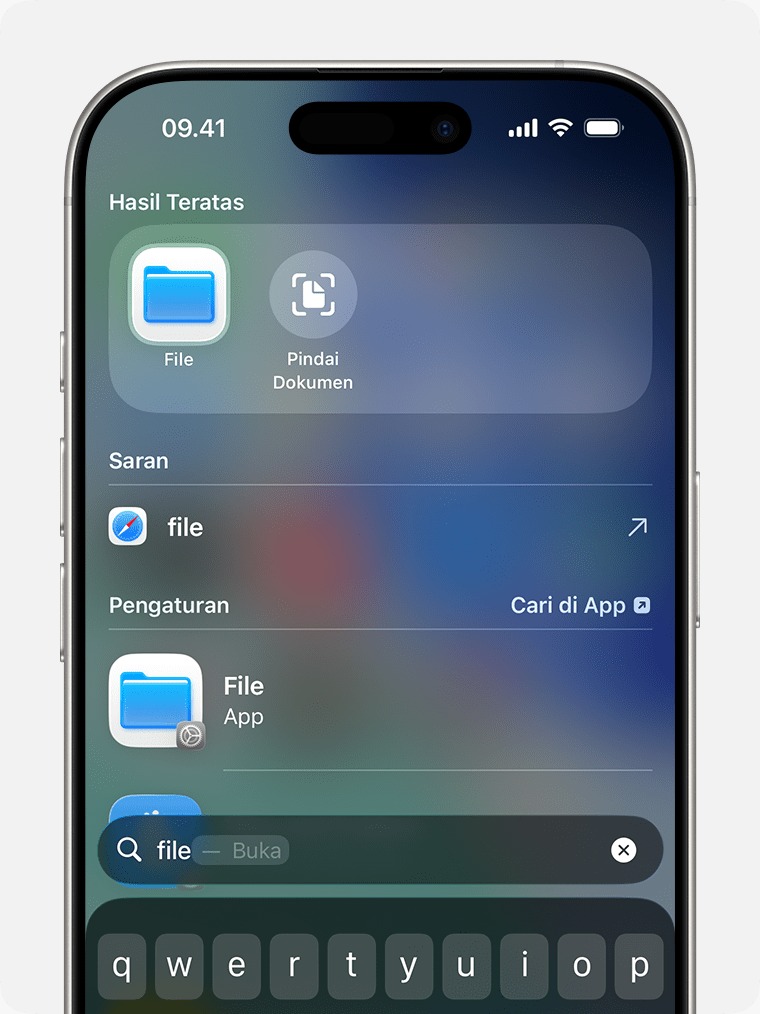
Pengguna iOS versi 11 ke atas kini memiliki opsi praktis lain untuk memindai dokumen tanpa perlu mengunduh aplikasi tambahan, yaitu melalui aplikasi File. Cara memindai dokumen menggunakan aplikasi File sangat mirip dengan menggunakan aplikasi Catatan.
Pertama, buka aplikasi File di iPhone Anda. Kemudian, klik ikon titik tiga yang biasanya berada di pojok kiri atas layar.
Pilih opsi ‘Pindai Dokumen’, lalu arahkan kamera belakang ke dokumen yang ingin dipindai. Kamera akan secara otomatis mengambil gambar, atau Anda dapat menekan tombol rana jika dalam mode manual.
Setelah selesai memindai, ketuk ikon centang. Anda kemudian akan diminta untuk memilih folder tempat dokumen akan disimpan, lalu klik ‘Simpan’.
Dengan berbagai cara praktis ini, memindai dokumen menjadi lebih mudah dan efisien. Pilihlah metode yang paling sesuai dengan aplikasi yang sudah terinstal di ponsel Anda.
Semoga panduan ini dapat sangat membantu dalam menyederhanakan berbagai pekerjaan terkait pemindaian dokumen.






Leave a Comment