


Terkadang, kita pasti pernah mengalami situasi di mana kita lupa kata sandi (password) WiFi yang pernah terhubung ke laptop. Entah itu karena sudah lama tidak digunakan, atau karena banyaknya password yang harus diingat.
Tentu saja, ini bisa sangat menjengkelkan, terutama jika Anda sangat membutuhkan koneksi internet. Untungnya, ada beberapa cara mudah dan cepat yang bisa Anda lakukan untuk mengetahui password WiFi yang tersimpan di laptop Anda. Artikel ini akan memandu Anda melalui 7 metode efektif.
Mengetahui password WiFi yang sudah tersimpan di laptop sangatlah praktis. Anda tidak perlu lagi repot-repot bertanya kepada pemilik jaringan atau mencari kertas catatan password yang mungkin sudah hilang.
Dengan beberapa langkah sederhana, Anda bisa mengakses kembali koneksi internet yang Anda butuhkan.
Cara Mengetahui Password WiFi yang Tersimpan di Laptop
Ada banyak metode yang bisa Anda gunakan, mulai dari yang paling sederhana melalui antarmuka Windows, hingga menggunakan Command Prompt untuk mendapatkan informasi yang lebih detail. Mari kita bahas satu per satu.
1. Melalui Pengaturan Jaringan di Windows
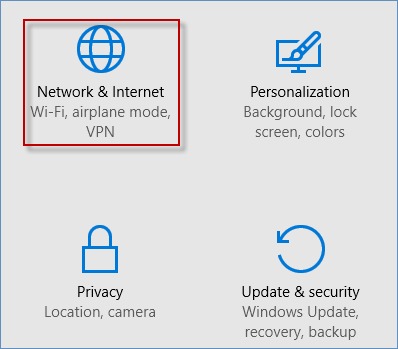
Ini adalah cara paling umum dan paling mudah untuk menemukan password WiFi di laptop berbasis Windows. Anda hanya perlu mengakses pengaturan jaringan nirkabel Anda.
Pertama, klik ikon jaringan di sudut kanan bawah taskbar. Kemudian, klik pada nama jaringan WiFi yang sedang terhubung.
Akan muncul jendela status, di sana Anda pilih “Wireless Properties”.
Setelah itu, pilih tab “Security”. Di bagian ini, Anda akan melihat opsi “Show characters”.
Centang kotak tersebut, dan password WiFi Anda akan ditampilkan. Metode ini sangat direkomendasikan bagi pemula karena antarmukanya yang ramah pengguna.
Pastikan Anda memiliki hak akses administrator untuk melakukan perubahan ini.
2. Menggunakan Command Prompt (CMD)

Metode ini mungkin terdengar sedikit teknis, namun sebenarnya cukup mudah jika Anda mengikuti langkah-langkahnya dengan benar. Buka Command Prompt sebagai administrator.
Anda bisa mencarinya di menu Start dengan mengetik “cmd”, lalu klik kanan dan pilih “Run as administrator”.
Setelah jendela Command Prompt terbuka, ketik perintah berikut: `netsh wlan show profiles`. Perintah ini akan menampilkan daftar semua profil jaringan WiFi yang pernah terhubung ke laptop Anda.
Selanjutnya, untuk melihat password dari salah satu profil tersebut, ketik perintah: `netsh wlan show profile name=”NamaWiFiAnda” key=clear`. Ganti “NamaWiFiAnda” dengan nama jaringan WiFi yang passwordnya ingin Anda ketahui.
Pada output perintah tersebut, cari bagian “Key Content”. Di sinilah password WiFi Anda akan ditampilkan.
Metode ini sangat ampuh dan seringkali menjadi solusi ketika cara pertama tidak berhasil atau jika Anda ingin melihat password jaringan lain yang pernah terhubung.
3. Melalui Network and Sharing Center
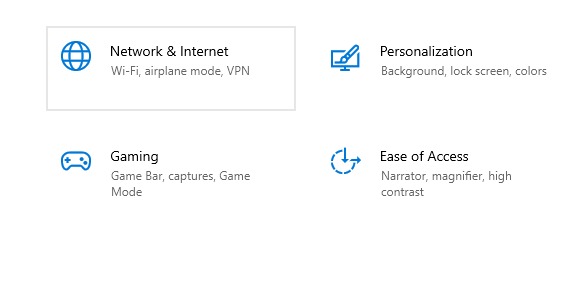
Cara lain yang juga cukup mudah untuk menemukan password WiFi adalah melalui Network and Sharing Center di Windows. Klik kanan pada ikon jaringan di taskbar dan pilih “Open Network and Sharing Center”.
Di jendela Network and Sharing Center, cari dan klik pada nama koneksi WiFi Anda di bagian “View your active networks”. Sebuah jendela status akan muncul, sama seperti pada metode pertama.
Klik “Wireless Properties”, lalu pilih tab “Security”, dan centang “Show characters” untuk menampilkan password.
Metode ini pada dasarnya mengarah ke lokasi yang sama dengan metode pertama, namun memberikan jalur akses yang sedikit berbeda. Ini adalah pilihan alternatif yang baik jika Anda terbiasa menggunakan Network and Sharing Center untuk mengelola koneksi jaringan.
Pastikan Anda tidak menyalahgunakan informasi ini. Mengetahui password WiFi orang lain tanpa izin dapat melanggar privasi dan berpotensi ilegal.
Jika Anda menggunakan sistem operasi lain seperti macOS, langkah-langkahnya akan sedikit berbeda. Di macOS, Anda bisa menggunakan aplikasi “Keychain Access” untuk menemukan password WiFi yang tersimpan.

Buka aplikasi Keychain Access, lalu cari nama jaringan WiFi yang Anda inginkan di bagian “Passwords”. Klik dua kali pada nama jaringan tersebut, dan Anda akan menemukan opsi untuk menampilkan passwordnya.
Untuk pengguna Linux, biasanya password WiFi tersimpan dalam file konfigurasi tertentu yang bisa diakses melalui terminal. Lokasinya bisa bervariasi tergantung pada distribusi Linux yang Anda gunakan.
Penting untuk diingat bahwa tujuan dari mengetahui password WiFi yang tersimpan di laptop Anda adalah untuk kemudahan akses pribadi pada perangkat Anda sendiri. Hindari menggunakan metode ini untuk mengakses jaringan orang lain tanpa izin yang sah.
Dengan mengikuti panduan ini, Anda seharusnya dapat menemukan password WiFi yang tersimpan di laptop Anda dengan mudah. Ini adalah keterampilan yang sangat berguna untuk dimiliki, terutama bagi para pengguna laptop yang sering berpindah-pindah lokasi dan menggunakan berbagai jaringan WiFi.





Leave a Comment